Gids · Importeren
Je transacties exporteren bij DEGIRO, Bolero en Trade Republic
Elke broker laat je je volledige geschiedenis downloaden, maar elk verstopt de knop ergens anders. Hieronder staat per broker waar je hem vindt, met schermafbeeldingen.
Nagekeken op 27 september 2026. Brokers passen hun schermen soms aan; zie je iets anders, laat het weten op [email protected].
DEGIRO
Je hebt het rekeningoverzicht nodig (Account.csv). De transacties (Transactions.csv) zijn optioneel.
-
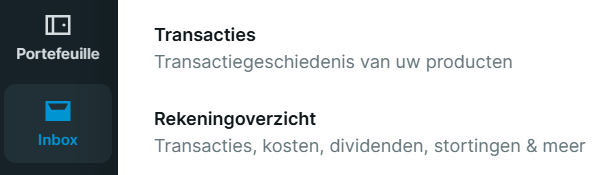
Log in op de website van DEGIRO en open links Inbox. Kies
Rekeningoverzicht — "Transacties, kosten, dividenden, stortingen & meer".
-
Zet de Begindatum vóór je allereerste storting en de Einddatum
op vandaag. Laat "Verberg achtergrondtransacties" uit staan.

-
Klik op Export (het pijltje naar beneden)
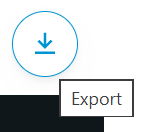 en kies CSV. Je krijgt
 Account.csv.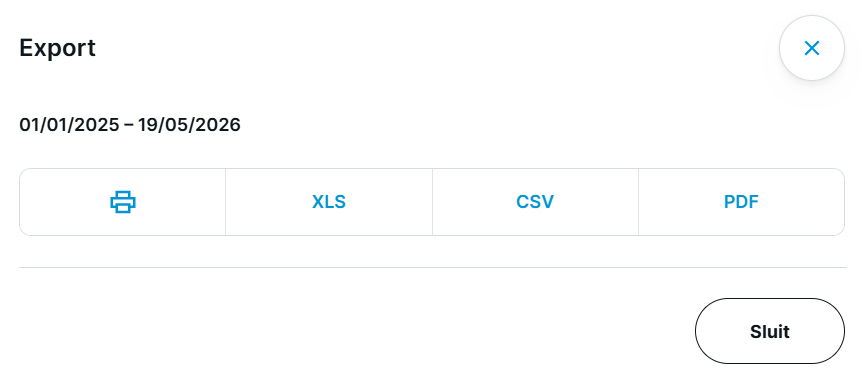
-
Optioneel: open Inbox → Transacties, zet dezelfde datums, laat "Aggregeer op
order" uit en exporteer opnieuw als CSV. Dat geeft
Transactions.csv, met koersen tot op vier decimalen en de beurs van elke belegging.
Bolero
Eén Excel-bestand (cashmovements_….xlsx) uit je transactiehistoriek, rechtstreeks van de website van Bolero.
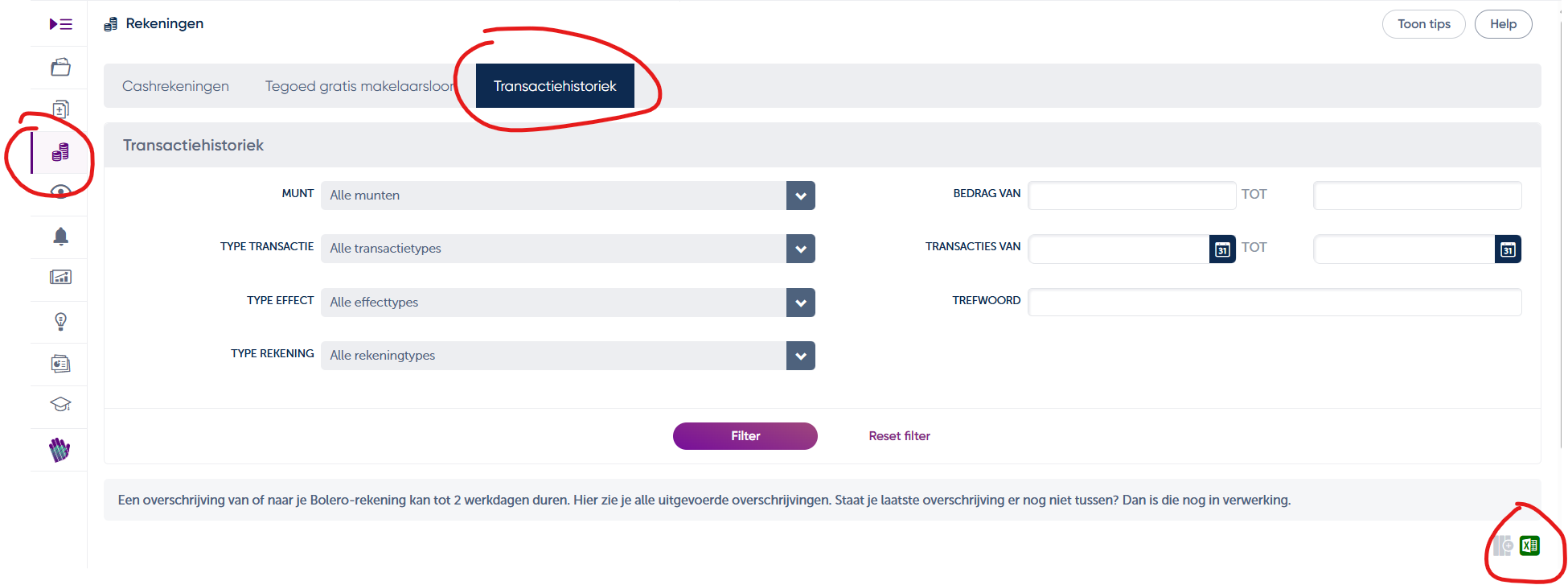
- Log in op de website van Bolero en klik links op Rekeningen (het icoon met de muntjes).
- Open het tabblad Transactiehistoriek.
- Zet Transacties van op de datum waarop je rekening geopend werd, laat de andere filters op "Alle" staan en klik op Filter.
-
Klik rechtsonder op het Excel-icoon.
In dit bestand staan je beleggingen bij een verkorte naam, zonder ticker. ChronoLedger vraagt bij je eerste import één keer welke belegging elke naam is. Makelaarsloon en beurstaks staan er samen in; ChronoLedger splitst ze volgens het tarief van de beurstaks.
Trade Republic
Eén CSV-bestand met al je geldbewegingen en transacties, via de website van Trade Republic.
-
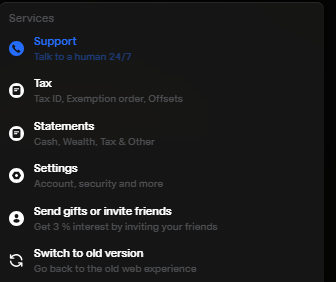
Log in op de website en klik op je profiel. Kies onder Services voor
Statements.
-
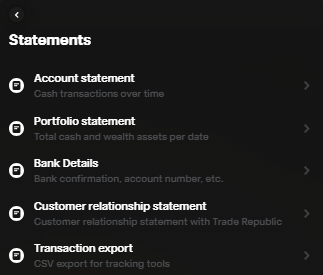
Kies Transaction export — "CSV export for tracking tools".
-
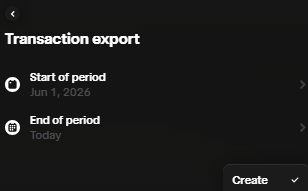
Zet Start of period vóór je eerste storting, laat End of period
op Today en klik op Create.
Een andere broker
Saxo, Keytrade, Re=Bel, MeDirect, Scalable Capital of nog een andere? Stuur een export naar [email protected] en ik schrijf er de importeerder voor. Je hoeft je posities niet mee te sturen: de eerste regel met de kolomtitels volstaat meestal.
Export klaar? Zie wat je portefeuille écht opbracht
Gratis tijdens de vroege fase. Geen broker-login: je laadt zelf het bestand op, de koersen worden voor je opgehaald.
Account aanmaken